

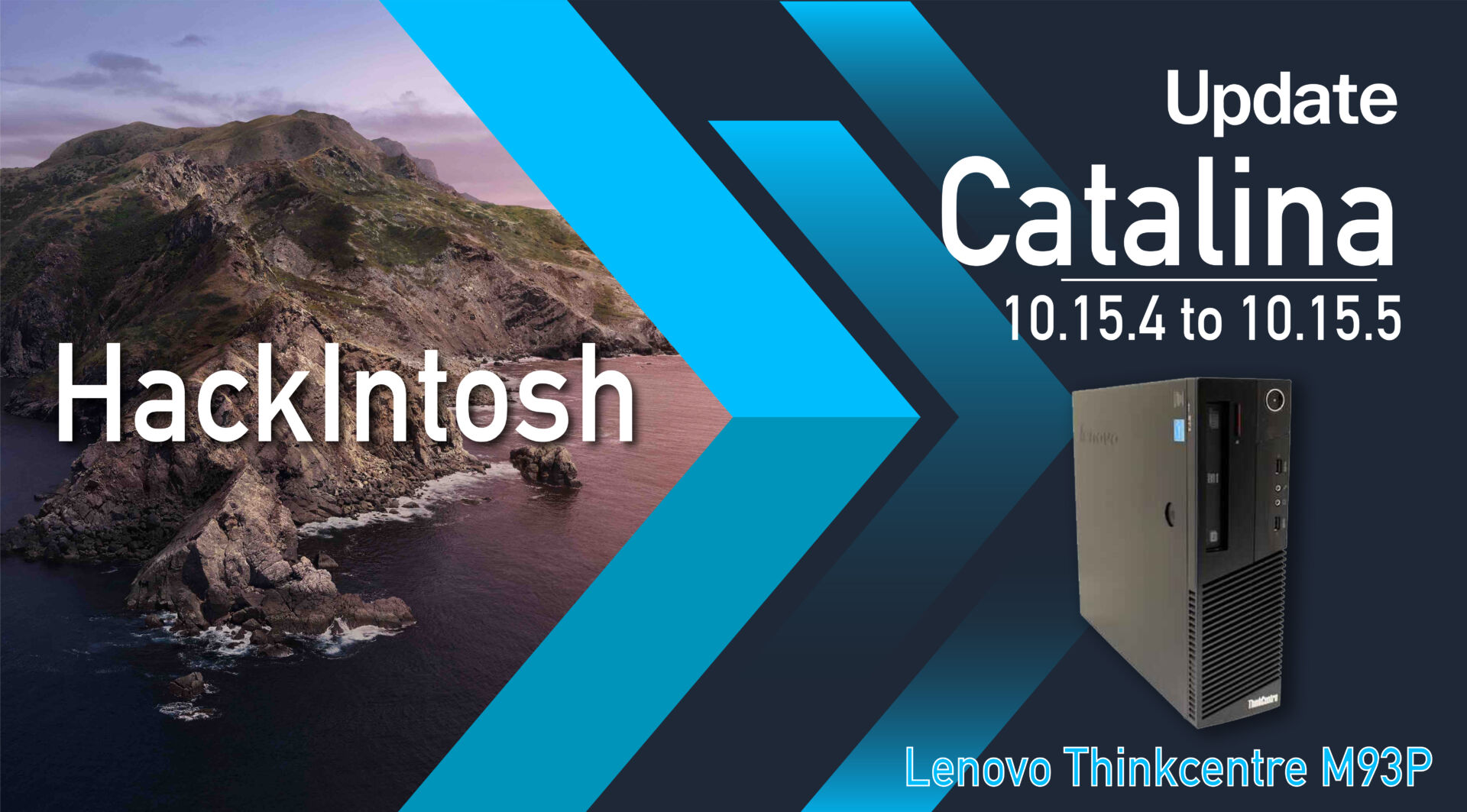
ติดตั้งและอัปเดต Hackintosh macOS Catalina 10.15.4 → 10.15.5 (PC / Notebook)
หน้านี้รวบรวมตัวอย่างการใช้งาน macOS Catalina 10.15.4 – 10.15.5 บนเครื่อง PC และ Notebook ในรูปแบบ Hackintosh โดยใช้เครื่องจริงที่ทดสอบคือ Lenovo ThinkCentre M93p (PC Desktop) และ HP Pavilion G4 (โน้ตบุ๊ค) พร้อมลิงก์ EFI ที่ใช้และคลิปวิดีโอสอนทีละขั้น สำหรับคนที่อยากลองใช้ Catalina เป็นจุดเริ่มต้นของ Hackintosh หรือยังใช้แอปเก่าที่รองรับดีที่สุดบนเวอร์ชันนี้
เนื้อหาที่นี่เน้นการใช้งานเพื่อการศึกษา ทดลอง และเรียนรู้ระบบ macOS บนฮาร์ดแวร์ที่มีอยู่เดิม ไม่ได้สนับสนุนให้ละเมิดลิขสิทธิ์ซอฟต์แวร์ ผู้ใช้ควรเคารพข้อตกลงการใช้งานของ Apple และดาวน์โหลดตัวติดตั้ง macOS จากช่องทางที่ถูกต้องตามกฎหมายเท่านั้น
Update Hackintosh Catalina 10.15.4 to 10.15.5 (PC)
ในส่วนนี้เป็นตัวอย่างการอัปเดตจาก Catalina 10.15.4 ไปเป็น 10.15.5 บนเครื่อง PC เดสก์ท็อปที่รัน Hackintosh อยู่แล้ว ขั้นตอนโดยรวมคล้ายกับการอัปเดตบน Mac แท้ แต่ต้องเตรียม EFI / Bootloader ให้พร้อมก่อนทุกครั้ง รวมถึงสำรองข้อมูลเผื่อเกิดปัญหาระหว่างอัปเดต
ในคลิปด้านบนจะสาธิตการอัปเดต Catalina บนเครื่องจริงทีละขั้น ตั้งแต่การเตรียม EFI, การกดอัปเดต, การเลือกตัวติดตั้งที่ถูกต้องในหน้า Bootloader จนถึงการตรวจสอบฟังก์ชันหลังอัปเดตเสร็จ เช่น เน็ต, เสียง, กราฟิก และ Sleep/Wake
สเปค : Lenovo Thinkcentre M93P
- CPU:i5-4570(3.2Ghz)
- RAM : 16 Gb (4×4) DDR3
- VGA : Nvdia 710 2Gb
- SSD : 240Gb SATA
- LAN: Intel I217LM (onboard)
Lenovo ThinkCentre M93p เป็นเครื่องสำนักงานยอดนิยมที่นำมาทำ Hackintosh ได้ค่อนข้างดี ด้วยซีพียู Intel Core i5-4570 (Haswell) และชิป LAN Intel I217LM ที่มี kext รองรับ แถมยังอัปเกรด SSD และ RAM ง่าย เหมาะกับการใช้เป็นเครื่องทำงานเอกสาร, ท่องเว็บ, ดูวิดีโอ และใช้งานแอปพื้นฐานบน macOS Catalina ได้สบาย ๆ
การ์ดจอ Nvidia GT 710 สามารถใช้งานบน Catalina ได้ในโหมดบางแบบ (แล้วแต่รุ่นย่อย) แต่โดยทั่วไปแล้วสาย Hackintosh มักแนะนำให้ใช้ Intel iGPU หรือการ์ดจอ AMD มากกว่าในเวอร์ชัน macOS รุ่นใหม่ ๆ อย่างไรก็ตาม สำหรับ Catalina บนสเปกนี้ยังถือว่าใช้งานทั่วไปได้อยู่ หากเน้นงานเบา ๆ ไม่ได้ใช้แอปที่ต้องการเร่ง GPU หนักมาก
Cover Bootloader Folder EFI
- Downloads
http://bit.ly/UpdateHackintoshCatalina
ลิงก์ด้านบนเป็น โฟลเดอร์ EFI สำหรับการอัปเดต Catalina โดยเฉพาะ ควรดาวน์โหลดมาทดสอบบู๊ตจาก USB ก่อนทุกครั้ง เช่น:
- ทดสอบบู๊ต Catalina 10.15.4 ด้วย EFI ใหม่ก่อนว่าขึ้น Desktop ได้ปกติ
- เช็กเน็ต, เสียง, USB, Sleep/Wake ให้ครบ
- เมื่อมั่นใจแล้วจึงค่อยเริ่มขั้นตอนอัปเดตไป 10.15.5
หลีกเลี่ยงการเขียนทับ EFI เดิมบนดิสก์ระบบโดยตรงโดยไม่มีสำรอง ควรเก็บโฟลเดอร์ EFI เดิมไว้ก่อนเสมอ (เช่น ก๊อปไปไว้ใน USB หรือ External) เพื่อให้สามารถย้อนกลับได้หากอัปเดตแล้วมีปัญหา
Hackintosh Catalina 10.15.4 (สำหรับโน๊ตบุ๊ค)
ส่วนนี้เป็นตัวอย่างการติดตั้ง macOS Catalina 10.15.4 บนโน้ตบุ๊ค HP Pavilion G4 ซึ่งใช้ซีพียู Intel Gen 2 และกราฟิก Intel HD 3000 รุ่นเก่า การทำ Hackintosh บนฮาร์ดแวร์ยุคนี้ถือว่า “ท้าทาย” กว่ารุ่นใหม่ แต่ยังพอใช้ได้สำหรับคนที่อยากลองและไม่ซีเรียสเรื่องฟีเจอร์ครบ 100%
ในคลิปจะพาเดินผ่านขั้นตอนตั้งแต่การสร้าง USB ติดตั้ง, การตั้งค่า BIOS, การเลือกพารามิเตอร์บู๊ต ไปจนถึงเข้าสู่ Desktop ของ Catalina บน HP Pavilion G4 ซึ่งช่วยให้เห็นภาพจริงว่าฮาร์ดแวร์โน้ตบุ๊คเก่า ๆ ยังสามารถนำมาทดลอง macOS ได้ในระดับไหนบ้าง
สเปค : Notebook HP Pavilion G4
- CPU : i7-2603QM
- RAM : 8 Gb (4×2) DDR3
- VGA : Intel HD 3000
- SSD : 120Gb
ด้วยซีพียู Intel Core i7 รุ่น Sandy Bridge และกราฟิก Intel HD 3000 ทำให้ HP Pavilion G4 เป็นตัวอย่างเคสที่ “ใกล้เพดาน” ของ Catalina แล้ว กล่าวคือ macOS รุ่นใหม่กว่านี้หลายตัวจะเริ่มไม่รองรับ iGPU รุ่นนี้ ดังนั้น Catalina จึงเป็นเวอร์ชันที่เหมาะสมที่สุดตัวหนึ่งสำหรับการนำเครื่องรุ่นเก่ามาลองทำ Hackintosh
อย่างไรก็ตาม ฟีเจอร์บางอย่างอาจไม่สมบูรณ์ เช่น การเร่งกราฟิกในบางแอป, ฟีเจอร์ Continuity, Handoff หรือการใช้แอปที่ต้องการ Metal เวอร์ชันใหม่ ๆ ดังนั้นควรมองการใช้งานบนเครื่องนี้เป็นเครื่องสำรอง / เครื่องทดลองมากกว่าเครื่องทำงานหลัก
เครื่องมือ/Tools.
- วิธีสร้าง USB Boot Install
MacOS 10.13.6 - Folder EFI Download
http://bit.ly/NotebookHPG4
สำหรับโน้ตบุ๊ค HP Pavilion G4 ขั้นตอนหลัก ๆ คือ:
- เตรียมเครื่อง Mac / Hackintosh ที่ใช้งานได้อยู่แล้วเพื่อสร้าง USB Installer (อาจใช้ High Sierra เป็นตัวกลาง)
- ดาวน์โหลดตัวติดตั้ง Catalina จากช่องทางที่ถูกต้อง และใช้คำสั่งใน Terminal เพื่อสร้าง USB Boot
- ดาวน์โหลดโฟลเดอร์ EFI สำหรับ HP G4 จากลิงก์ด้านบน แล้วคัดลอกลงในพาร์ทิชัน EFI ของแฟลชไดรฟ์
- ตั้งค่า BIOS ของ HP G4 ให้รองรับ UEFI / ปิด Secure Boot / ปรับค่า SATA เป็น AHCI ตามแนวทาง Hackintosh ทั่วไป
- ทดสอบบู๊ตจาก USB และติดตั้ง Catalina ลง SSD 120GB ที่เตรียมไว้
ข้อควรรู้ก่อนทำ Hackintosh Catalina
- สำรองข้อมูลเสมอ – ทุกครั้งที่ติดตั้งหรืออัปเดตระบบ ให้สำรองข้อมูลสำคัญก่อนเสมอ ทั้งบน Windows และ macOS
- สำรอง EFI ก่อนแก้ไข – ก่อนเปลี่ยน EFI, kext หรือ config.plist ให้ก๊อปโฟลเดอร์เดิมเก็บไว้ เพื่อย้อนกลับได้หากผิดพลาด
- ตรวจสอบความเข้ากันได้ของฮาร์ดแวร์ – ชิปเสียง, ชิป LAN, การ์ดจอ และ Wi-Fi/BT เป็นจุดที่ต้องเช็กให้ดีว่ามีคนเคยทำมาก่อนหรือมี kext รองรับ
- อย่าข้ามขั้นตอนทดสอบ – หลังจากบู๊ตได้ครั้งแรก ควรทดสอบทุกอย่างให้ครบ (เน็ต, เสียง, USB, Sleep, กล้อง ฯลฯ) ก่อนใช้งานจริง
ปัญหาที่พบบ่อยบน Catalina และแนวทางแก้คร่าว ๆ
- ค้างที่โลโก้ Apple / รีสตาร์ตวน – เปิดโหมด verbose (เพิ่ม
-vใน boot-args) เพื่อดูว่าเครื่องค้างตอนโหลด kext อะไร มักเกี่ยวข้องกับ GPU หรือ kext ที่ไม่รองรับ - ไม่มีเสียง – ตรวจสอบการตั้งค่า
AppleALCและค่า layout-id/alcid ให้ตรงกับชิปเสียงของบอร์ดแต่ละรุ่น (เช่น ALC255) - Wi-Fi / Bluetooth ใช้งานไม่ได้ – เช็ก kext ที่เกี่ยวข้องกับชิปที่ใช้ (Intel / Broadcom) และดูให้แน่ใจว่าเปิดใช้ถูกตัวใน config.plist
- Sleep แล้วตื่นไม่ขึ้น – มักเกี่ยวกับ USB map, การ์ดจอ หรืออุปกรณ์ต่อพ่วงบางชนิด แนะนำให้ทดลองถอดอุปกรณ์ที่ไม่จำเป็นออก แล้วทดสอบ Sleep/Wake ใหม่
Catalina เหมาะกับการใช้งานแบบไหน?
แม้ในปัจจุบันจะมี macOS เวอร์ชันใหม่ออกมาอีกหลายรุ่น แต่ Catalina ก็ยังเป็นเวอร์ชันที่น่าใช้สำหรับเครื่อง Intel รุ่นเก่า เพราะรองรับซอฟต์แวร์หลากหลาย และยังทำงานได้ลื่นบนสเปกระดับกลาง–ล่าง เช่น
- เครื่องสำนักงานอย่าง Lenovo ThinkCentre M93p ที่นำมาปรับเป็นเครื่องทำงาน macOS
- โน้ตบุ๊คเก่าอย่าง HP Pavilion G4 ที่ยังอยากให้มีชีวิตต่อในฐานะเครื่องทดลอง macOS
- งานเอกสาร, งานออฟฟิศ, ท่องเว็บ, ดู YouTube/Netflix, ประชุมออนไลน์
- การทดลอง Hackintosh, ทดสอบ EFI, kext, ACPI และศึกษาการทำงานของ macOS โดยไม่ต้องซื้อ Mac ใหม่ทันที
ถ้าคุณกำลังมองหาเวอร์ชัน macOS ที่เหมาะกับเครื่อง Intel รุ่นเก่า ๆ และยังมีตัวอย่างเคส Hackintosh ให้ตามเยอะ Catalina เป็นหนึ่งในตัวเลือกที่น่าสนใจมาก โดยเฉพาะเมื่อใช้คู่กับสเปกที่อยู่ในหน้านี้ 🙂