
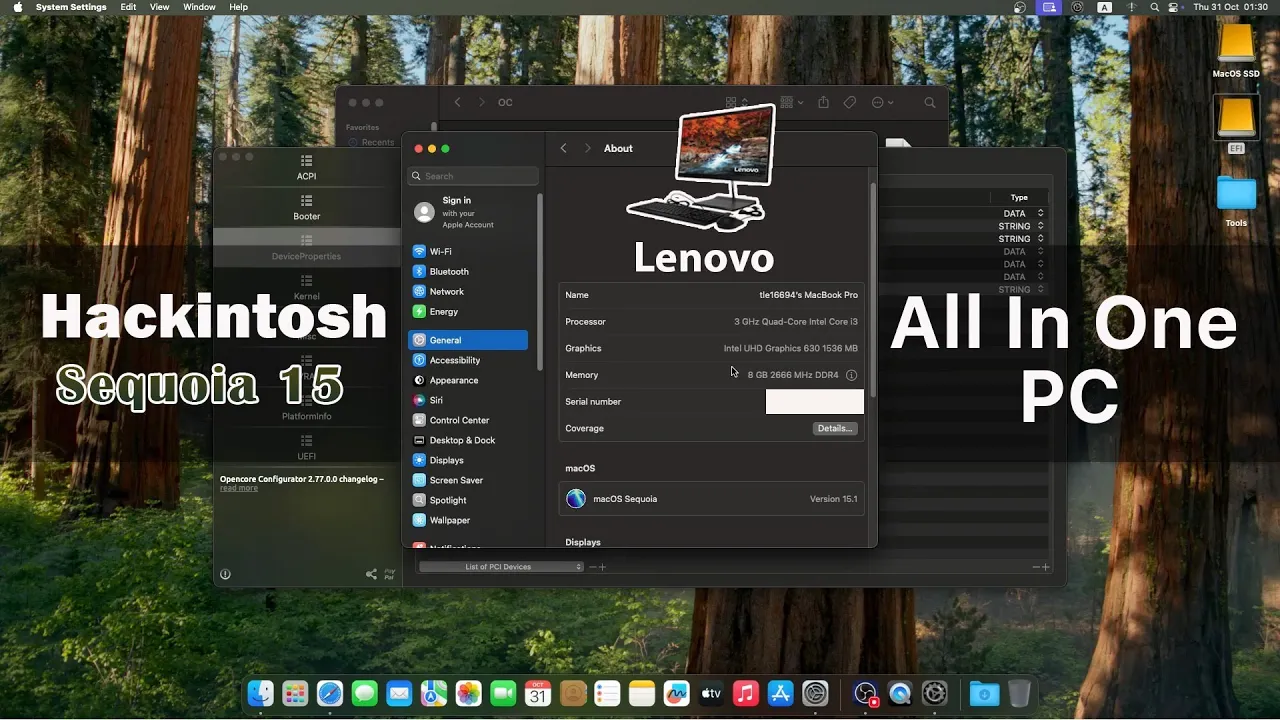
โพสต์นี้จะสรุปเนื้อหาจากคลิป ติดตั้ง MacOS Sequoia 15 บน คอมพิวเตอร์ตั้งโต๊ะ Lenovo All in One รุ่น V50a-22IMB ซึ่งเป็นตัวอย่างการทำ Hackintosh บนเครื่อง All-in-One ราคาจับต้องได้ เหมาะสำหรับคนที่อยากลองใช้ macOS เวอร์ชันใหม่อย่าง macOS Sequoia 15 บนฮาร์ดแวร์ของ Lenovo เพื่อการศึกษา ทดลอง และใช้งานทั่วไปในชีวิตประจำวัน
ในหน้านี้จะมีทั้งสเปคเครื่อง, ลิงก์ดาวน์โหลดที่ใช้ในคลิป, สรุปขั้นตอนทีละช่วงตาม เวลาในคลิป และรายการอุปกรณ์ที่ทดสอบแล้วว่าใช้งานได้/ไม่ได้บน macOS Sequoia 15 ช่วยให้คุณตัดสินใจได้ง่ายขึ้นว่า เครื่องของคุณใกล้เคียงกับตัวอย่างมากน้อยแค่ไหน และควรเตรียมตัวอะไรบ้างก่อนลงมือทำ Hackintosh
สเปคเครื่องที่ใช้ทดสอบ : Lenovo AIO V50a-22IMB
เครื่องในคลิปเป็นคอมพิวเตอร์แบบ All in One ของ Lenovo รุ่น V50a-22IMB สเปคโดยรวมเป็นดังนี้:
- รุ่นเครื่อง : Lenovo AIO V50a-22IMB
- CPU : Intel Core i3-10100T
- RAM : 8GB DDR4
- SSD : 256GB SATA
- VGA : Intel UHD 630 (iGPU)
- LAN : Realtek PCIe GbE RTL8111
- WiFi + Bluetooth : Intel AC9260
- Audio : Realtek ALC235
สเปคชุดนี้ถือว่าเหมาะกับการทำ Hackintosh สมัยใหม่พอสมควร เพราะใช้ CPU Intel Gen 10 พร้อม iGPU Intel UHD 630 ที่รองรับการเร่งกราฟิกบน macOS ได้ดี และชิปเสียง/ชิป LAN/ชิป Wi-Fi ที่มี kext รองรับในชุมชน Hackintosh อยู่แล้ว ทำให้การเซ็ตระบบ macOS Sequoia 15 ง่ายขึ้นกว่าการจับเครื่องรุ่นเก่ามาปรับแต่งเองทั้งหมด
ลิงก์สั่งซื้อ USB และไฟล์ดาวน์โหลดที่ใช้ในคลิป
- สั่งซื้อ USB สำหรับติดตั้ง macOS
https://s.shopee.co.th/2fpo9CMnDd
- ดาวน์โหลดไฟล์ติดตั้ง macOS Sequoia 15
https://script.google.com/macros/s/AK…
- Download EFI Folder สำหรับ Lenovo AIO V50a-22IMB
https://bit.ly/4hGU1wc
- EFI Folder (สำหรับสเปคอื่นๆ)
Cr. Oralila.com
โดยทั่วไป แนวทางการใช้งานคือให้คุณเตรียม USB สำหรับติดตั้ง macOS (จะสร้างเองหรือสั่งซื้อสำเร็จรูปก็ได้) จากนั้นนำ ตัวติดตั้ง macOS Sequoia 15 และ EFI Folder สำหรับรุ่น Lenovo AIO V50a-22IMB มาใช้ประกอบกันในการบู๊ต เข้า Installer และติดตั้งระบบลงบน SSD ภายในเครื่อง All in One ตัวนี้
สิ่งที่ทดสอบแล้วทำงานได้ / ทำงานไม่ได้
จากการทดสอบในคลิป บน macOS Sequoia 15 พบว่าอุปกรณ์หลัก ๆ ทำงานได้ตามนี้:
- ✅ HDMI
- ✅ พอร์ต USB ทั้งหมด (ALL USB)
- ✅ LAN – Realtek PCIe GbE RTL8111
- ✅ WiFi + Bluetooth – Intel AC9260
- ✅ กล้อง (Camera)
- ✅ ไมโครโฟน + เสียง (Mic + Audio – Realtek ALC235)
- ❌ AirDrop – ไม่สามารถใช้งานได้
โดยรวมถือว่าใช้งานเป็น เครื่องทำงาน/เรียน/ใช้งานทั่วไป ได้ครบเกือบทุกอย่าง มีเพียงฟีเจอร์ระดับ ecosystem อย่าง AirDrop ที่ไม่ทำงาน ซึ่งถือเป็นเรื่องปกติสำหรับ Hackintosh หลายๆ เคส โดยเฉพาะเมื่อยังใช้การ์ด Wi-Fi/BT ที่ไม่ได้เป็นชิป Broadcom รุ่นเดียวกับที่ Apple ใช้ในเครื่อง Mac แท้
สรุปขั้นตอนจากในคลิป (ตามเวลา)
ในคลิป YouTube จะแบ่งขั้นตอนการทำงานหลักๆ ออกเป็นช่วงเวลาตามนี้:
- 00:09 – สร้าง USB ติดตั้ง macOS
เริ่มจากการเตรียม USB Installer สำหรับ macOS Sequoia 15 โดยอาจใช้วิธีสร้างจากเครื่อง Mac/Hackintosh
เครื่องอื่น หรือใช้ USB ที่เตรียมไว้แล้วจากลิงก์ Shopee ด้านบน จากนั้นจึงนำ EFI Folder ที่เตรียมไว้
ใส่ลงในพาร์ทิชัน EFI ของ USB ให้พร้อมสำหรับการบู๊ต
- 06:12 – ติดตั้ง macOS
เมื่อสร้าง USB เสร็จแล้ว ทำการบู๊ต Lenovo All in One จาก USB เข้าไปยังหน้าติดตั้ง macOS
ใช้ Disk Utility ฟอร์แมต SSD และเลือกติดตั้ง macOS Sequoia 15 ลงดิสก์ที่เตรียมไว้
ในช่วงนี้เครื่องจะรีสตาร์ตหลายครั้งจนติดตั้งเสร็จ
- 06:38 – ตั้งค่า BIOS
ในคลิปจะอธิบายการตั้งค่า BIOS/UEFI ของ Lenovo AIO V50a-22IMB เช่น การตั้งโหมดบู๊ต, ปิด Secure Boot,
ปรับโหมด Storage เป็น AHCI (ถ้ามี) และตั้งค่าอื่นๆ ให้เหมาะสมกับการบู๊ตผ่าน OpenCore/Bootloader
ที่ใช้สำหรับ Hackintosh
- 15:22 – ติดตั้ง Bootloader ลงไดรฟ์ EFI ของ SSD
หลังจาก macOS ติดตั้งเสร็จและสามารถบู๊ตผ่าน USB ได้อย่างสมบูรณ์แล้ว ขั้นตอนต่อไปคือการนำ Bootloader
(EFI Folder) จาก USB ไปติดตั้งลงในพาร์ทิชัน EFI ของ SSD ภายในเครื่อง เพื่อให้เครื่องบู๊ตเข้า macOS ได้โดยไม่ต้องพึ่ง USB อีกต่อไป
- 18:00 – Config HDMI
ช่วงนี้จะเป็นการปรับแต่งค่าเพื่อให้การแสดงผลผ่าน HDMI ทำงานสมบูรณ์ เช่น การตั้งค่า framebuffer,
การแก้ไข config.plist ให้รองรับ iGPU Intel UHD 630 พร้อมจอภายนอก และตรวจสอบว่าความละเอียด/การเร่งกราฟิกทำงานได้ถูกต้อง
- 19:28 – Config Wi-Fi + Bluetooth
ส่วนสุดท้ายจะเป็นการตั้งค่า Wi-Fi และ Bluetooth สำหรับชิป Intel AC9260 ให้สามารถเชื่อมต่อเครือข่าย
และใช้งานอุปกรณ์ไร้สายได้ โดยอาศัย kext และการตั้งค่าใน config.plist ให้รองรับชิป Intel ตามที่ใช้ใน Lenovo AIO รุ่นนี้
ข้อควรรู้ก่อนติดตั้ง macOS Sequoia 15 บน Lenovo AIO
- สำรองข้อมูลก่อนเสมอ – หากบนเครื่องเดิมมี Windows หรือข้อมูลสำคัญอยู่ ควรสำรองออกไปยัง External HDD หรือ Cloud ให้เรียบร้อยก่อนทดลองลง macOS
- อัปเดต EFI ให้ตรงรุ่น – ใช้ EFI Folder ที่เตรียมสำหรับ Lenovo AIO V50a-22IMB โดยเฉพาะ เพื่อลดปัญหาการบู๊ตไม่ขึ้น หรืออุปกรณ์บางอย่างไม่ทำงาน
- ตรวจสอบเวอร์ชัน macOS / Bootloader – macOS Sequoia 15 เป็นเวอร์ชันใหม่ ควรตรวจสอบว่าตัว Bootloader และ kext ต่างๆ ที่ใช้รองรับเวอร์ชันนี้แล้ว
- เข้าใจข้อจำกัดของ Hackintosh – แม้จะใช้งานได้ใกล้เคียง Mac แท้ แต่บางฟีเจอร์ เช่น AirDrop, Handoff หรือบริการบางอย่างของ Apple อาจทำงานไม่ครบ หรือทำงานได้ไม่เสถียร
เหมาะกับใคร?
ตัวอย่างในคลิปนี้เหมาะสำหรับ:
- คนที่มี Lenovo AIO V50a-22IMB อยู่แล้ว และอยากลองใช้ macOS Sequoia 15
- ผู้ที่สนใจทำ Hackintosh จากเครื่อง All in One แทนที่จะประกอบ PC ใหม่
- ผู้ใช้ที่ต้องการเครื่อง macOS สำหรับงานเอกสาร, เรียนออนไลน์, ประชุม, แต่งรูป/ตัดวิดีโอเบาๆ โดยไม่เน้นโปรดักชันหนักมาก
- สายทดลองที่อยากศึกษาวิธีเซ็ต EFI, ปรับ config.plist, และจัดการ iGPU / Wi-Fi / Bluetooth บนฮาร์ดแวร์ของ Lenovo
สรุป
การติดตั้ง macOS Sequoia 15 บน Lenovo All in One V50a-22IMB เป็นตัวอย่างที่ดีว่าคอมพิวเตอร์ตั้งโต๊ะรูปแบบ All in One ก็สามารถนำมาทำ Hackintosh ได้ไม่ยาก หากเตรียม USB ติดตั้ง, EFI Folder ที่รองรับ และตั้งค่า BIOS ได้ถูกต้อง เมื่อจูนระบบเสร็จแล้วจะได้เครื่อง macOS สำหรับงานทั่วไปที่มีทั้ง LAN, Wi-Fi, Bluetooth, เสียง และกล้องใช้งานได้ครบ ยกเว้นฟีเจอร์บางอย่างอย่าง AirDrop ที่ยังไม่ทำงานในเคสนี้
หากต้องการทำตามแบบละเอียด แนะนำให้เปิดดูคลิป “ติดตั้ง MacOS Sequoia 15 บน คอมพิวเตอร์ตั้วโต๊ะ รุ่น Lenovo All in One” ด้านบนไปพร้อมกับอ่านคู่มือในหน้านี้ แล้วทำตามทีละขั้นอย่างใจเย็น จะช่วยให้มีโอกาสสำเร็จสูงขึ้น และลดโอกาสเกิดปัญหาระหว่างการติดตั้งลงได้มากทีเดียว 🙂