
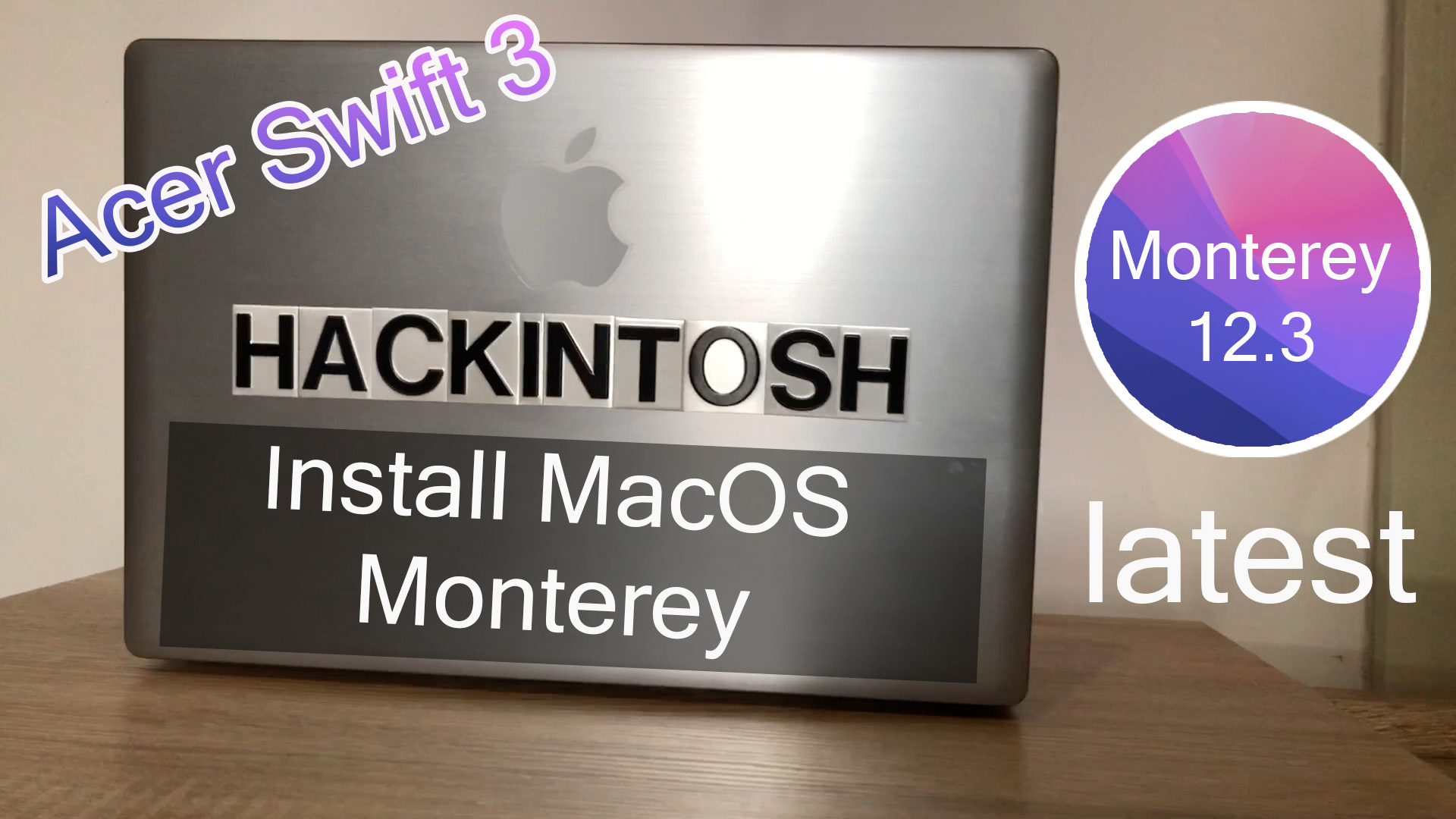
ขั้นตอนการติดตั้ง macOS Monterey 12.3 บน PC (Hackintosh)
หน้านี้รวบรวมข้อมูลและขั้นตอนการติดตั้ง macOS Monterey 12.3 บนเครื่อง PC / Notebook ในรูปแบบ Hackintosh โดยใช้เครื่องจริงที่ทดสอบคือ Acer Swift 3 SF314-52 พร้อมลิงก์ EFI ที่ใช้และคำแนะนำในการอัปเดตจาก macOS Big Sur 11.4 ไปเป็น Monterey รวมถึงข้อควรรู้ ปัญหาที่มักเจอ และแนวทางแก้ไขเบื้องต้น
เนื้อหาออกแบบมาให้เหมาะสำหรับทั้งคนที่เคยทำ Hackintosh มาก่อน และมือใหม่ที่อยากลองติดตั้ง macOS เวอร์ชันใหม่ในยุคที่ยังรองรับฮาร์ดแวร์ Intel ได้ดี โดยเน้นความเข้าใจง่าย ทำตามทีละขั้น และเน้นการทดลองเพื่อการศึกษาและเรียนรู้ระบบของ macOS
Spec : Acer Swift3-SF314-52
- CPU : i5-7200u
- RAM : 8Gb onboard
- GPU : intel HD 620
- SSD m.2 Sata 250Gb
- Wifi+Bluetooth : DW1560
- Audio : ALC255
สเปกของ Acer Swift 3 SF314-52 จัดว่าเป็นโน้ตบุ๊กบางเบาที่เหมาะกับการลองจับมาทำ Hackintosh เพราะใช้ซีพียู Intel Gen 7 (Kaby Lake) ที่มีตัวอย่างการติดตั้ง macOS อยู่จำนวนมากในชุมชน Hackintosh และกราฟิกออนบอร์ด Intel HD 620 ก็เป็นรุ่นที่ macOS รองรับได้ค่อนข้างดีเมื่อปรับค่าใน EFI ถูกต้อง
ส่วนการ์ด Wi-Fi/BT เดิมของเครื่องถูกเปลี่ยนมาใช้ DW1560 ซึ่งเป็นการ์ดที่ใช้ชิป Broadcom ทำให้สามารถใช้งาน Wi-Fi และ Bluetooth ใน macOS ได้ใกล้เคียงกับเครื่อง Mac แท้ โดยไม่ต้องติดตั้งไดรเวอร์แปลก ๆ เพิ่มมากนัก ข้อดีคือช่วยให้การเชื่อมต่อเครือข่ายและอุปกรณ์เสริมต่าง ๆ เสถียรขึ้นมาก
เครื่องมือ/Tools.
- EFI Folder Bootloader Opencore 0.7.9
https://bit.ly/2UMtPKx
ไฟล์ EFI ชุดนี้ใช้ OpenCore 0.7.9 เป็นตัวบูตหลัก ซึ่งรองรับทั้ง macOS Big Sur และ Monterey ได้ดี ในการนำไปใช้งานจริง ควรตรวจสอบให้แน่ใจว่าสเปกของคุณใกล้เคียงกับเครื่องตัวอย่าง (โดยเฉพาะรุ่นซีพียู กราฟิก และการ์ด Wi-Fi/BT) เพื่อให้มีโอกาสสำเร็จสูงสุด และลดเวลาปรับจูน kext/config ลง
แนะนำให้ดาวน์โหลด EFI มาทดสอบบน USB ก่อน (บู๊ตจาก USB เพื่อเช็กว่าเข้า Installer หรือเข้า Desktop ได้ไหม) แล้วค่อยคัดลอกไปยังดิสก์หลักหลังจากติดตั้งเสร็จ เริ่มจากการทดลองเสมอจะปลอดภัยที่สุด เผื่อกรณีที่ค่าใน EFI ไม่ตรงกับเครื่องเรา 100%
ภาพรวม macOS Monterey 12.3 บน Hackintosh
macOS Monterey 12.3 เป็นเวอร์ชันที่อยู่ต่อจาก Big Sur โดยเพิ่มฟีเจอร์ใหม่หลายอย่าง เช่น การปรับปรุงการทำงานร่วมกับอุปกรณ์ Apple อื่น ๆ, การปรับปรุง FaceTime, Focus mode และการจัดการแอปต่าง ๆ ให้ลื่นไหลมากขึ้น บนเครื่อง Hackintosh อย่าง Acer Swift 3 SF314-52 Monterey สามารถใช้งานในชีวิตจริงได้ดีในระดับหนึ่ง ทั้งงานเอกสาร ท่องเว็บ ดูวิดีโอ และงานทั่วไปอื่น ๆ
อย่างไรก็ตาม การทำ Hackintosh ยังถือเป็นการใช้งานในลักษณะ “ทดลอง” ผู้ใช้ควรตระหนักว่า บางฟีเจอร์อาจไม่สมบูรณ์ เช่น AirDrop, Handoff, Sidecar หรือฟีเจอร์ที่ต้องอาศัยอุปกรณ์ Apple แท้ในการทำงาน โดยเฉพาะเมื่อใช้บนฮาร์ดแวร์จากผู้ผลิตอื่นอย่าง Acer
Update Hackintosh macOS Big Sur 11.4 → macOS Monterey 12.3
เครื่องตัวอย่างเครื่องนี้เดิมติดตั้ง macOS Big Sur 11.4 ไว้ก่อนแล้ว จากนั้นจึงทำการอัปเดตขึ้นเป็น macOS Monterey 12.x โดยเริ่มจากช่วงที่เป็นเวอร์ชัน BETA และค่อย ๆ อัปเดตมาจนถึงเวอร์ชันเสถียรอย่าง 12.3 ดังนั้นขั้นตอนที่ใช้อาจแบ่งได้เป็นสองแบบคือ
- อัปเดตจาก Big Sur ขึ้น Monterey (In-place Upgrade) – เหมาะสำหรับคนที่มี Big Sur ใช้งานอยู่แล้ว และต้องการอัปเดตขึ้นไปโดยไม่ล้างเครื่อง
- ติดตั้งใหม่แบบ Clean Install – เหมาะสำหรับคนที่อยากเริ่มระบบใหม่ทั้งหมด หรือมีปัญหาค้างเก่าจากการใช้งานเดิม
ในหน้านี้จะเน้นอธิบายภาพรวมของการอัปเดตจาก Big Sur 11.4 ขึ้นไปเป็น Monterey และแนวทางเตรียมตัวเพื่อให้โอกาสสำเร็จสูงที่สุด
ข้อควรรู้ก่อนอัปเดต/ติดตั้ง Monterey
- สำรองข้อมูลทั้งหมดก่อน – ไม่ว่าจะอัปเดตหรือ Clean Install
ให้สำรองข้อมูลสำคัญทั้งหมดก่อนเสมอ เช่น ใช้ Time Machine, Clone ดิสก์ทั้งลูก หรือก๊อปไฟล์งานสำคัญเก็บไว้ใน External HDD / Cloud - อัปเดต OpenCore / EFI ให้ทันสมัย – ก่อนอัปเดต macOS
ควรตรวจสอบเวอร์ชันของ OpenCore และ kext ต่าง ๆ (Lilu, WhateverGreen, VirtualSMC, AppleALC, IntelMausi ฯลฯ)
ให้รองรับ Monterey แล้วก่อน - อ่าน Release Notes ของเวอร์ชันที่ใช้ – macOS บางเวอร์ชันอาจมีปัญหากับฮาร์ดแวร์บางรุ่น
หรือมีการเปลี่ยนแปลงด้านความปลอดภัยเพิ่มเติม การอ่านหมายเหตุเวอร์ชันจากชุมชน Hackintosh/ผู้พัฒนา kext ช่วยได้มาก - เตรียม USB กู้ระบบ – ควรมี USB ที่บู๊ตเข้า OpenCore + macOS Installer ได้
เผื่อกรณีอัปเดตแล้วบู๊ตไม่ขึ้น จะได้ใช้เข้ามาแก้ EFI หรือเปลี่ยนค่า config ได้ - เข้าใจเรื่องลิขสิทธิ์ซอฟต์แวร์ – macOS เป็นซอฟต์แวร์ลิขสิทธิ์ของ Apple
ผู้ใช้ควรศึกษาข้อกำหนดสิทธิการใช้งาน (EULA) และดาวน์โหลดตัวติดตั้งจากแหล่งที่ถูกต้องตามกฎหมายด้วยตัวเอง
ขั้นตอนการอัปเดตจาก Big Sur 11.4 เป็น Monterey 12.3 (แนวทางคร่าว ๆ)
- อัปเดต EFI ให้รองรับ Monterey
นำ EFI ที่เตรียมไว้ (OpenCore 0.7.9 และ kext รุ่นล่าสุด) ทดสอบบู๊ต Big Sur ให้แน่ใจก่อน
ว่าระบบยังเสถียรและอุปกรณ์หลัก ๆ ยังทำงานได้ครบ - สำรอง EFI และข้อมูลเดิม
ก๊อปโฟลเดอร์ EFI ที่ใช้งานได้แล้วเก็บไว้ (บน USB หรือไดรฟ์อื่น) รวมถึงสำรองข้อมูลผู้ใช้ด้วย Time Machine หรือวิธีที่ถนัด - ดาวน์โหลดตัวติดตั้ง Monterey จากภายใน macOS
บน Big Sur ให้ดาวน์โหลดตัวติดตั้ง Monterey จาก App Store (หรือวิธีที่ถูกต้องตามสิทธิการใช้งาน)
แล้วจะได้แอป “Install macOS Monterey” ในโฟลเดอร์ Applications - เริ่มกระบวนการอัปเดต
รันตัวติดตั้ง Monterey จาก Big Sur เลือกดิสก์ระบบเดิมให้ถูกต้อง
จากนั้นปล่อยให้ระบบรันขั้นตอนอัปเดต ระหว่างนี้เครื่องจะรีสตาร์ตหลายรอบ และอาจใช้เวลานานพอสมควร - บู๊ตผ่าน OpenCore ให้เลือก “Install macOS” ให้ถูก
ระหว่างขั้นตอนอัปเดต เมื่อเข้าหน้า OpenCore จะเห็นตัวเลือก “Install macOS Monterey” เพิ่มขึ้นมา
ให้เลือกตัวนี้จนกว่าการติดตั้ง/อัปเดตจะเสร็จ หลังจากนั้นจึงกลับมาเลือกชื่อดิสก์ปกติ - ตรวจสอบฟังก์ชันหลังอัปเดต
เมื่อเข้าหน้า Desktop ของ Monterey แล้ว ให้ทดสอบฟังก์ชันหลักทั้งหมด เช่น Wi-Fi, Bluetooth, เสียง, กล้อง, Sleep/Wake, USB ฯลฯ
หากพบปัญหา ให้ลองเช็ก kext และค่าต่าง ๆ ใน config.plist อีกครั้ง
หากระหว่างอัปเดตเกิดปัญหา เช่น ค้างที่โลโก้ Apple, รีบู๊ตวน, หรือเข้า Desktop ไม่ได้ สามารถบู๊ตจาก USB ที่มี EFI รุ่นเก่า (ที่ใช้งานได้แน่นอน) กลับเข้ามา Big Sur เพื่อย้อนกลับหรือแก้ไขค่าได้ วิธีนี้ช่วยให้การทดลองอัปเดตมีความปลอดภัยมากขึ้น
ปัญหาที่มักพบเมื่อใช้ Monterey บน Acer Swift 3 (และแนวทางแก้เบื้องต้น)
- ค้างที่โลโก้ Apple / แถบโหลดไม่เดิน – ให้เปิดโหมด verbose (ใส่ -v ใน boot-args)
เพื่อดูว่าค้างที่กระบวนการไหน มักเกี่ยวข้องกับ GPU, การตั้งค่า SMBIOS, หรือ kext ที่ไม่รองรับเวอร์ชันใหม่ - Wi-Fi หรือ Bluetooth ไม่ทำงาน – ตรวจสอบ kext ที่เกี่ยวข้องกับการ์ด DW1560 เช่น AirportBrcmFixup และ BrcmPatchRAM
และดูให้แน่ใจว่าใช้เวอร์ชันที่รองรับ Monterey แล้ว - เสียงไม่ออก / ไม่มีอุปกรณ์เสียง – เช็กการตั้งค่า AppleALC
และค่า layout-id/alcid ว่าตรงกับ ALC255 หรือไม่ บางครั้งอาจต้องลองค่า layout-id หลายค่ากว่าจะเจอที่เข้ากันได้ - Sleep/Wake มีปัญหา – เกี่ยวข้องกับการตั้งค่า USB map, การ์ด Wi-Fi, หรืออุปกรณ์ต่อพ่วงบางอย่าง
แนะนำให้ถอดอุปกรณ์ USB ที่ไม่จำเป็นออก แล้วลอง Sleep/Wake อีกครั้งเพื่อหาต้นเหตุ - แบตเตอรี่แสดงผลไม่ถูกต้อง – ตรวจสอบ kext ที่เกี่ยวข้องกับการแสดงผลแบต (เช่น SMCBatteryManager หรือ ACPI แก้ไขเอง)
และดูว่า SSDT หรือ DSDT มีการแมปรายละเอียดแบตเตอรี่ครบหรือไม่
Monterey 12.3 เหมาะกับการใช้งานแบบไหน?
สำหรับเครื่องอย่าง Acer Swift 3 SF314-52 ที่สเปกไม่สูงมาก แต่ยังอยู่ในกลุ่มที่ macOS รองรับได้ดี Monterey 12.3 ถือเป็นเวอร์ชันที่ “กำลังดี” ใช้งานได้จริงในชีวิตประจำวันโดยไม่รู้สึกว่าเครื่องช้าจนเกินไป ถ้าจูน EFI ดี ๆ จะเหมาะกับงานประเภทต่อไปนี้:
- งานเอกสารทั่วไป, ทำสไลด์, งานออฟฟิศ
- เรียนออนไลน์ ประชุมออนไลน์ ผ่าน Zoom/Meet/Teams
- ท่องเว็บ ดู YouTube/Netflix หรือคอนเทนต์วิดีโออื่น ๆ
- ทดลองใช้แอปสาย Creator เบา ๆ เช่น แต่งรูป, ตัดวิดีโอสั้น, ทำกราฟิกง่าย ๆ
- ใช้เป็น “เครื่องทดลอง Hackintosh” เพื่อศึกษา OpenCore, kext, ACPI, และการจูนระบบ macOS
สรุปและคำแนะนำสำหรับมือใหม่ Hackintosh ที่อยากลอง Monterey
- เริ่มจากอ่าน + ดูคลิปควบคู่กัน – เนื้อหาในเว็บช่วยให้เข้าใจภาพรวม ส่วนวิดีโอจะช่วยให้เห็นขั้นตอนจริงทีละจุด
- อย่าลืมสำรองทั้งข้อมูลและ EFI – ทุกครั้งที่ระบบเริ่มนิ่งแล้ว ให้ก๊อป EFI เก็บไว้แยกต่างหากก่อนทดลองอะไรใหม่ ๆ
- เน้นทดลองบนดิสก์แยกถ้าเป็นไปได้ – ถ้ามี SSD อีกลูกสำหรับ macOS โดยเฉพาะ จะทำให้ไม่กระทบ Windows หรือระบบหลัก
- เลือกฮาร์ดแวร์ให้ใกล้เคียงตัวอย่าง – ถ้าสเปกใกล้กับเครื่องที่มีตัวอย่างอยู่แล้ว เช่น Swift 3 รุ่นนี้ การจูนจะง่ายกว่าการเริ่มจากสเปกแปลก ๆ
- มอง Hackintosh เป็นงานอดิเรกเพื่อทดลอง – ถึงจะใช้งานจริงได้ แต่ควรจำไว้ว่านี่คือระบบทดลอง ไม่เท่ากับ Mac แท้ 100%
และอาจมีปัญหาตามมาหลังอัปเดตเวอร์ชันใหญ่
หวังว่าหน้านี้จะช่วยให้คุณเห็นภาพชัดขึ้นว่าการติดตั้งและอัปเดต macOS Monterey 12.3 บน PC/Notebook อย่าง Acer Swift 3 SF314-52 ต้องเตรียมอะไรบ้าง มีข้อจำกัดตรงไหน และเหมาะกับการใช้งานแบบใด หากคุณลองปรับแต่งเพิ่มเติมหรือพบประสบการณ์ใหม่ ๆ จากเครื่องรุ่นอื่น ก็สามารถนำไปต่อยอดและแชร์ให้คนอื่นในสาย Hackintosh ได้เช่นกัน 🙂